
1. ESP-Web-Tools là gì?
ESP-Web-Tools là bộ công cụ cho phép nạp firmware vào các bo mạch ESP32, ESP32-S3, ESP32-C3 trực tiếp từ trình duyệt (Chrome, Edge…) thông qua WebUSB. Trên XIAOZHI.VN, toàn bộ firmware đã được chuẩn hoá sẵn manifest – bạn chỉ cần chọn đúng mạch và bấm Nạp FW.
2. Chuẩn bị trước khi nạp firmware
- Một bo mạch ESP32 / ESP32-S3 / ESP32-C3 (mạch tím, S3Nx, Super Mini, C3 Mini…).
- Dây cáp USB còn tốt (có truyền dữ liệu, không phải cáp sạc chỉ có 2 dây).
- Máy tính chạy Windows, macOS hoặc Linux có cài Chrome hoặc Edge bản mới.
3. Truy cập trang nạp firmware chính thức
Mở trình duyệt và truy cập trang nạp firmware chính thức của XIAOZHI.VN: https://xiaozhi.vn.
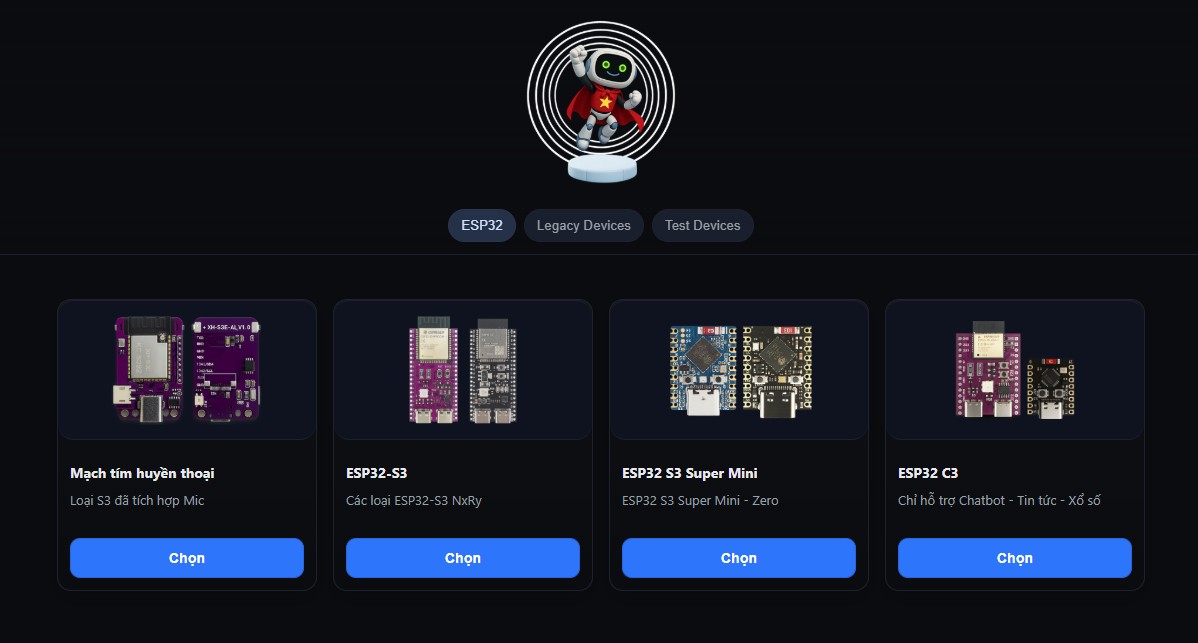
Tại đây, bạn sẽ thấy các nhóm bo mạch như ESP32, Legacy Devices, Test Devices. Chọn đúng nhóm tương ứng với mạch bạn đang sử dụng.
4. Chọn đúng bo mạch và màn hình
- Nhấn vào tab ESP32 (hoặc nhóm bo mạch phù hợp).
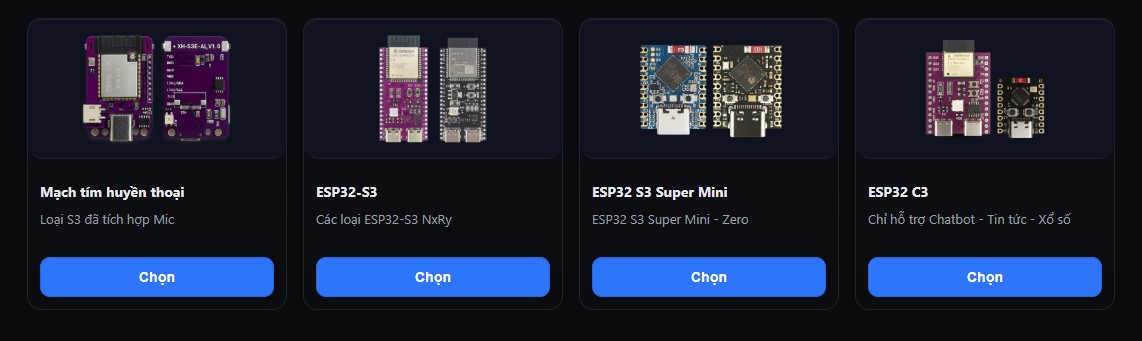
- Bấm nút Chọn ở card đúng với mạch của bạn (ví dụ: Mạch tím huyền thoại, ESP32-S3 Super Mini, ESP32 C3…).
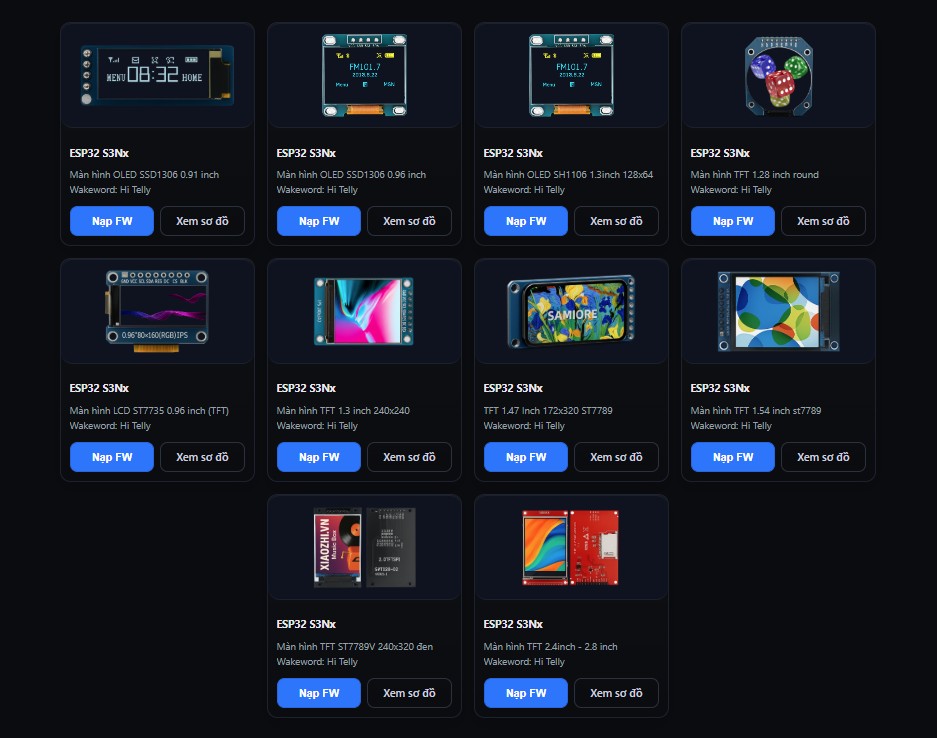
- Sau khi chọn bo mạch, danh sách các phiên bản theo loại màn hình sẽ hiện ra (OLED 0.91, OLED 0.96, SH1106 1.3”, TFT 1.28 Round, 1.3”, 1.47”, 1.54”…).
5. Kết nối bo mạch với máy tính
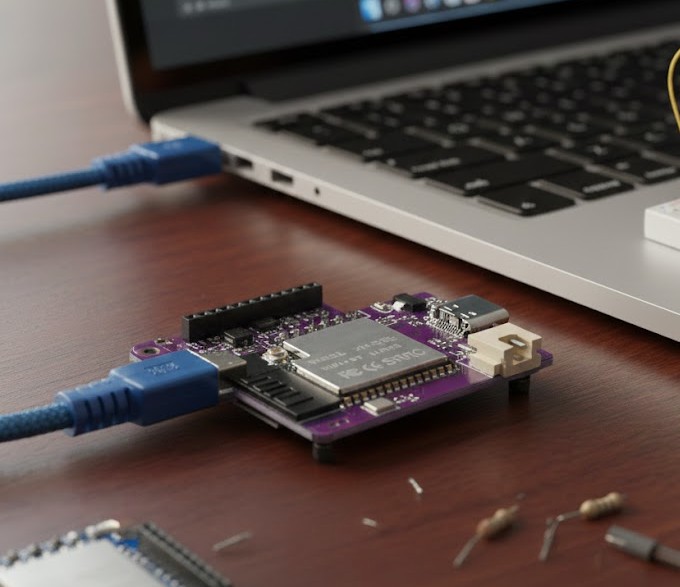
- Cắm cáp USB vào bo mạch và cổng USB của máy tính.
- Đảm bảo bo mạch đang được cấp nguồn (đèn báo nguồn sáng).
- Nếu đây là lần đầu kết nối, hệ điều hành có thể tự cài driver trong vài giây.
6. Bấm “Nạp FW” và chọn cổng kết nối
Mỗi cấu hình màn hình sẽ có nút Nạp FW màu xanh dương.
- Bấm nút Nạp FW ở cấu hình bạn muốn.
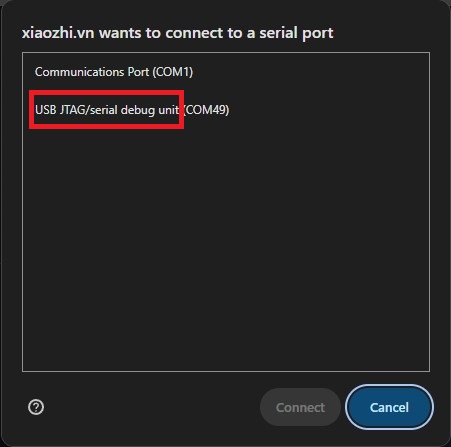
- Trình duyệt sẽ bật cửa sổ Chọn cổng serial.
- Chọn đúng cổng serial tương ứng với bo mạch ESP32 của bạn, sau đó nhấn Kết nối.
- Đổi sang cổng USB khác trên máy tính.
- Đổi sang một sợi cáp USB khác (có cả dây dữ liệu).
- Đảm bảo bạn đang dùng Chrome/Edge mới nhất.
7. Quá trình nạp firmware
Sau khi chọn xong cổng, ESP-Web-Tools sẽ tự động:
- Kết nối tới bo mạch.
- Xoá vùng flash cũ nếu cần.
- Ghi firmware mới kèm dữ liệu cấu hình.
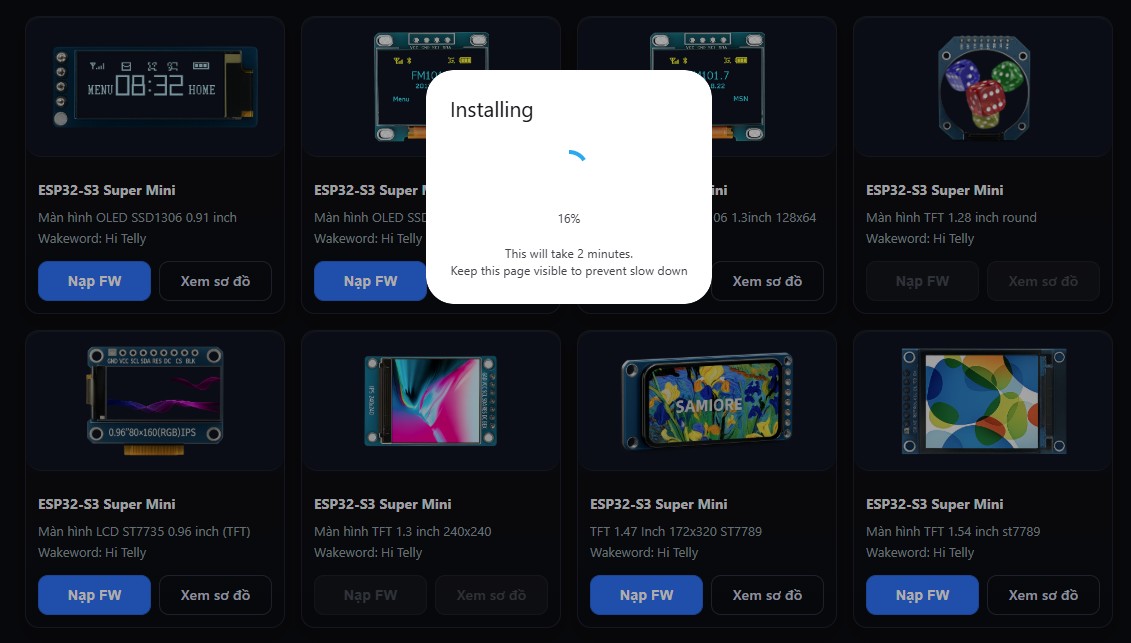
Trên màn hình sẽ hiển thị thanh trạng thái tiến độ (0% → 100%). Trong lúc nạp, không rút cáp USB và không tắt trình duyệt.
8. Hoàn tất và kiểm tra bo mạch
- Khi tiến trình đạt 100% và hiện trạng thái thành công, bạn có thể rút bo mạch ra và cấp nguồn lại (nếu cần).
- Màn hình sẽ hiển thị giao diện khởi động của Xiaozhi, loa/bộ giải mã âm thanh bắt đầu hoạt động theo cấu hình mới.
- Thử gọi wake word (ví dụ “Hi Telly” hoặc “Hi Jayson” tùy mạch) để kiểm tra.
- Kiểm tra lại xem bạn đã chọn đúng phiên bản cho loại màn hình chưa.
- Thử nạp lại lần nữa, đảm bảo cáp USB ổn định.
- Trao đổi thêm trong nhóm Facebook/Zalo của cộng đồng XIAOZHI VIỆT NAM.
9. Khi nào nên nạp lại firmware?
- Khi bạn đổi loại màn hình (ví dụ từ OLED sang TFT).
- Khi có bản firmware mới trên XIAOZHI.VN (sửa lỗi, thêm tính năng…).
- Khi bo mạch chạy không ổn định sau thời gian dài sử dụng.